|
Textgestaltung
Auszug aus "Webdesign professionell"
von Florian Dengler und Holger Volland erschienen bei
Galileo Press GmbH, Bonn 2000
Typografie und Layout von Texten
im Browser
| |
HTML-Seiten sind die
wohl feindlichste
Umgebung für Typografie, die man sich
vorstellen kann. Zeilenabstände, Ker-
ning, Silbentrennung, absolut definierte
Schriftgrößen? Nichts davon ist in rei-
nem HTML möglich. |
UND DOCH HAT ES SINN; SICH MIT DIESEM
THEMA auseinander zu setzen, denn
kaum eine gestalterische Disziplin wird von vielen Webdesignern
so sehr außer Acht gelassen wie die Typografie.
Vor allem sollte den Screendesigner interessieren, wie
sich Buchstaben, Wörter, Sätze und Absätze
und Seiten zueinander verhalten müssen, um bestmögliche
Erfassbarkeit des Inhaltes zu bieten. Und kaum ein anderes
Medium macht es dem Auge so schwer wie der Bildschirm.
Gründe genug, um ein paar Grundlagen zu erklären.
Einheitlichkeit
Beim Lesen springen unsere Augen permanent
hin und her, sie überfliegen einen Satz, und wann
immer unser Gehirn den Sinn eines Wortes nicht ganz
erfasst hat, zwingt es die Augen, zu diesem Wort zurückzukehren
und es im Zweifelsfall Buchstabe für Buchstabe
noch einmal zu lesen. Da dieser Vorgang auch am Anfang
einer Zeile geschehen kann, müssen die Augen schnell
zum Ende der vorigen Zeile springen können.
Was bedeutet diese Art der Wahrnehmung
für den Gestalter?
1. Rechtbündiger oder zentrierter
Fließtext am Bildschirm ist tabu.
2. Texte über mehrere Seiten hinweg sollten grundsätzlich
identisch aufgebaut sein, damit die Erfassbarkeit einzelner
Elemente nicht immer wieder neu erlernt werden muss.

Satzlayout
Eine HTML-Seite wird immer von oben links
nach unten rechts vom Browser eingelesen. Gibt es keine
natürlichen Sperren, wie Tabellen oder Bilder,
so läuft der Text in voller Breite des Browserfensters
weiter. Die Lesbarkeit solcher Buchstabenwüsten
ist entsprechend gering, und der Besucher wird es alsbald
aufgeben, den Inhalt zu erfassen zu wollen. Wir haben
es in der Hand, Seiten so zu gestalten, dass man die
Inhalte gerne wahrnimmt.
Faustregeln
Es gibt einige Faustregeln für das
Satzlayout von HTML-Seiten:
Elf Wörter
je Zeile können vom Auge
am Bildschirm noch leicht erfasst werden. Durch den
Einsatz von Tabellen können Zeilen beschränkt
werden. Da die meisten Nutzer an den eingestellten Standardschriften
und Größen des Browsers nichts verändern
und das Browserfenster meist nicht größer
oder kleiner als 800 X 600 Pixel ist, gilt: Wenn auf
einer Seite nur eine Tabellenspalte mit Text plaziert
ist, sollte diese nie größer sein als 60%
der Seitenbreite.
Bild-Text-Klammer
Oft sind Bilder aussagefähiger
als Texte. Wenn jedoch beide zusammengehören, sollte
dies auch optisch klar sein. Als Faustregel gilt: Text,
der rechts neben einem Bild steht, wird eher im Zusammenhang
mit dem Bild wahrgenommen, als wenn er links davon stünde.
Zu viele
Links sind irritierend
Links zu weiterführenden Inhalten
und Themen sind zwar durchaus sinnvoll, jedoch hat es
keinen Sinn, diese wild im Fließtext zu verstreuen,
da der Leser dadurch nur abgelenkt wird. Sinnvoller
ist es, Links und Zusatzinformationen am Ende oder Rand
eines Artikels zu platzieren.
Klicken statt scrollen
Die meisten Benutzer bewegen sich lieber
horizontal als vertikal durch eine Website. Die höchste
Aufnahmebereitschaft für Texte können Sie dann erwarten,
wenn Sie diese in sinnvolle Einheiten aufteilen, die auf verschiedenen
HTML-Seiten angeordnet sind. Hier gilt jedoch: Links, die
vor und zurück springen, sind im Text unbedingt notwendig.
Eine druckbare Version mit dem gesammelten Text auf gesonderten
Seite ist äußerst empfehlenswert.
Vordefinierte HTML-Stile
Einige wenige Textauszeichnungen können
von allen modernen Browsern interpretiert werden. Auch
wenn damit keineswegs eine dem Printbereich ähnliche
Gestaltung erzielt werden kann, sind jedoch minimale
Möglichkeiten gegeben.
Textauszeichnungen
| Ergebnis |
Textauszeichnung |
| TeleType |
<tt>...</tt> |
| Fett |
<b>...</b> oder <strong>...</strong> |
| Kursiv |
<i>...</i> oder <em>...</em> |
| Unterstrichen |
<u>...</u> |
| Einrückung durch den Listen-Tag
ohne Verwendung des <li>-tags |
<ul>...</ul> |
| Hochstellen |
<sup>...</sup> |
| Tiefstellen |
<sub>...</sub> |
| Farbe einzelner Textpassagen |
<font color="#FFFFFF>...</font> |
| Überschriften |
<h1>...</h1> bis <h6>...</h6> |
| Gibt als erster Tag nach dem <body>-tag
die Schriftgröße für das gesamte
Dokument an. Grundeinstellung ist 3. |
<basefont size=x> |
Verwendung von Schriftarten
Sowohl die beiden Browserhersteller Microsoft
und Netscape als auch große Typo-Häuser lasen
sich einiges einfallen, um verschiedene Schriftarten
in HTML-Dokumenten möglich zu machen. Die Einbindung
von Schriften ist jedoch immer noch mühsam und
hat bei den wenigsten Besuchern den gewünschten
Effekt.
Ursprünglich war in HTML der Einsatz
verschiedener Typen nicht vorgesehen, man glaubte, verschiedene
Stilformate reichen aus, um Dokumente ordentlich gegliedert
darzustellen. Diese Stile (Fett, Kursiv,TeleType, Überschrift,
etc.) können auch heute noch mit jedem Browser
angesehen werden. Wenn der Autor eines HTML-Dokumentes
keine Schriftart vorgibt, so wird die - für den
jeweiligen Stil - voreingestellte des Browsers verwendet.
Schön ist das nicht immer.
Theoretisch kann jede auf dem Rechner des Gestalters
installierte Schriftart eingebunden werden, doch wird
diese nur dann beim Besucher der Site angezeigt, wenn
sie auch aktiv vom System geladen ist. Sicherer ist
es also in jedem Fall, sich auf Schriftarten zu verlassen,
die zusammen mit dem Betriebssystem ausgeliefert werden.
Bei Windows-Nutzern sind dies hauptsächlich: Arial,
Times Roman, Courier New, Symbol und Wingdings. Bei
Mac-Nutzern heißen die entsprechenden Schriften:
Geneva, Times, Courier, Symbol und Zapf Dingbats.
Anhand der unterschiedlichen Namen kann
man sich vorstellen, welche Probleme auftreten werden,
wenn ein Gestalter am Mac als Fließtextschrift
die serifenlose Geneva angibt, beim Besucher am PC aber
nur serifenlose Arial zur Verfügung steht. Der
Text wird in der Standardschriftart des Browsers angezeigt,
und das ist oft die Serifenschrift Times.
Diese Problem kann jedoch umgangen werden, indem grundsätzlich
alternative Schriftarten angegeben werden.
|
Auszug aus dem US-Bestseller
"Creating Killer Web Sites" von David
Siegel erschienen beim Zweitausendeins Verlag
1999
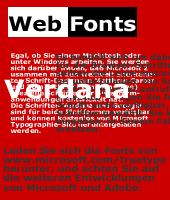
Bessere Browser-Schriften
Egal, ob Sie einem Macintosh oder
unter Windows arbeiten, Sie werden sich darüber
freuen, daß Microsoft zusammen mit den weltweit
anerkannten Schrift-Designern Matthew Carter und
Tom Rickner (von Monotype) spezielle Schriften
für Bildschirmanwendungen entwickelt hat.
Die Schriften Verdana und Georgia sind für
beide Plattformen verfügbar und können
kostenlos von Microsoft Typographie-Site heruntergeladen
werden.
Es handelt sich um dabei um spezielle
TrueType-Schriften als Ersatz für die Browser-Schriften
Times Roman und Helvetica (Arial). Se sollten
die Leute motivieren, diese Schriften für
Ihren Browser herunterzuladen. Die Schriften lassen
sich sogar namentlich in Ihrem HTML-Dokument aufrufen.
Mit den Code <font face="Verdana, Arial,
Helvetica"> legen Sie fest, dass Verdana
die erste Wahl ist. Ist diese Schrift nicht verfügbar,
werden der Reihenfolge nach die anderen Schriften
gewählt. Sie können auch einfach <font
face="Verdana"> eingeben; in diesem
Fall muß der Anwender die Schrift selber
ersetzen.
Laden Sie sich die beiden Fonts
von www.microsoft.com/truetype herunter, und achten
Sie auf die weiteren Entwicklungen von Microsoft
und Adobe.
|
Schriftgrößen
Schriftgrößen unter HTML können
mittels zweier unterschiedlicher Systeme definiert werden.
Generell liegt beiden Systemen die Annahme zu Grunde,
dass jeder Browser eine Grundeinstellung der Schriftgröße
hat, die als Basis für die Berechnung davon abweichender
Größen dient.
Wenn mittels des ersten Systems eine Schriftgröße
angegeben wird, lautet der dazugehörige Befehl
<font size="3">Beipieltext</font>
wobei size="3" der Grundeinstellung
entspricht, d.h. ein Nutzer, dessen Standardschriftgröße
im Browser mit 12 angegeben wurde, sieht in diesen Beispieltext
in 12 Punkten.
Nach diesem System wird eine größere Schriftart
erwirkt, im dem man Werte zwischen 4 und 7 angibt, also
beispielsweise
<font size="6">Beipieltext</font>
was dann einer real dargestellten Größe
von 15 Punkten entspricht (3 = 12 Punkte, 4 = 13 Punkte,
5 = 14 Punkte usw.). Eine kleinere Darstellung erhält
man analog mit den Werten 1 und 2.
Das zweite System ist etwas logischer
und auch leistungsfähiger, da alle Werte zwischen
-7 und +7 angegeben werden können, wobei 0 der
voreingestellten Größe im Browser entspricht:
<font size="+7">Beipieltext</font>
Allerdings können nur Größen
zwischen -2 und +4 auf allen Browsern dargestellt werden,
die restlichen werden oft ignoriert bzw. falsch angezeigt.
Benutzerdefinierte Einstellungen
Welches System auch immer verwendet wird,
eine Sicherheit darüber, wie der gestaltete Text
endgültig bei den Besuchern der Seite dargestellt
wird, gibt es nicht. Schließlich kann jeder selbst
in den Voreinstellungen des Browsers definieren, welche
Schrift und Größe er gerne verwenden möchte.
Einsatz von Cascading Style Sheets
Mit der Einführung von CSS oder "Cascading
Style Sheets" wurde seitens des World Wide Web
Consortiums versucht, die Unzulänglichkeiten der
Textformatierung in HTML zu umgehen. Leider sind jedoch
die Browser-Rivalen Netscape und Microsoft bis heute
nicht einig darüber, ob und in welcher Form CSS
interpretiert werden, was dazu führt, dass auch
hier das Ausprobieren die einzig möglich Form von
Sicherheit ist.
CSS definieren das Erscheinungsbild von
Elementen Schriftart, Farbe oder Wortabstand und sind
somit bestens geeignet, um professionell mit Texten
arbeiten zu können. Die CSS-Festlegungen sind vergleichbar
mit Formatvorlagen in Quark oder Word. Sie befinden
sich im Head-Bereich einer Seite und gelten grundsätzlich
für das gesamte Dokument. Einzelnen Elemente wie
Absätze oder Listen werden dann auf der Seite nur
noch mit einem Style versehen, der vorher im Head festgelegt
wurde. Im Quellcode sieht das dann wie folgt aus:
|
<html>
<head>
<title>Untitled Document</title>
<meta http-equiv="Content-Type" content="text/html;
charset=iso-8859-1">
<style type="text/css">
<!-
.testcss { font-family: Arial, Helvetica, sans-serif;
font-size: 24pt; font-style: normal; line-height:
30pt; font-weight: bold; color: #3333FF }
-->
</style>
</head>
<body bgcolor="#FFFFFF>
<p class="testcss">Beipieltext</p>
</body>
</html>
|
Es ist möglich, einen Stil auf mehrere
Dokumente anzuwenden, indem das Style Sheet selbst extern
als Datei gespeichert wird. So können Sie beispielsweise
das Aussehen aller Headlines einer Site verändern,
indem Sie einfach im externen Style Sheet ein anderes
Format festlegen.
Text als Bild
So unzulänglich wie die Gestaltungsmöglichkeiten
von Text sind, es spielen immer noch viele Webdesigner
mit dem Gedanken, Fließtext in einem "ordentlichen"
Programm zu gestalten, um ihn dann als Bild gespeichert
in Web zu schicken. Wenn es nicht unbedingt erforderlich
ist: Lassen Sie es besser bleiben! Diese Art der Textdarstellung
kostet extreme Ladezeiten und ist nicht editierbar.
Wenn es sich gar nicht anders machen läßt,
weil beispielsweise eine Hausschrift bei allen Headlines
verwendet werden muß, so gibt es einige Regeln
für den Einsatz von Text als Bild.
Text als Bild speichern:Tipps
Geringe Dateigröße
Reduzieren Sie die Anzahl der Farben
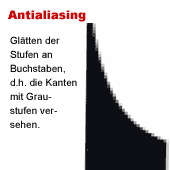
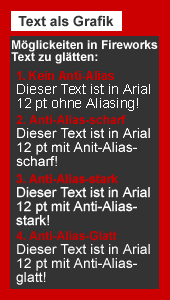
auf das Nötigste. Der Verzicht auf geglätte
Schrift (Antialiasing) reduziert die verwendet Farben
auf Textfarbe und Hintergrundfarbe und spart somit Ladezeiten.
Knapp zuschneiden
Noch mehr Ladezeit können Sie sparen, wenn Sie
ein Bild an den Kanten so knapp wie möglich zuschneiden.
Als GIF speichern
Auf Grund der unterschiedlichen Komprimierung
ist das Format GIF besser für Linien(und damit
auch Schrift) geignet als ein JPEG. Texte sollten deshalb
ausnahmslos als GIF gesichert werden.

|